[Oracle Cloud] 드디어 회원가입 성공! Free Tier 가입 과정
예전에 Oracle Cloud를 한번 사용해 보려고 회원가입을 시도한 적이 있다.
그런데 생각보다 가입하는 게 정말 어려웠다.
특히 결제수단을 등록하는 과정에서 계속 지급 검증 오류가 발생해서 계정 생성 자체가 되지 않았다.
카드도 바꿔보고, 이메일도 바꿔보고, 주소와 전화번호 입력 방식도 이것저것 바꿔가며 여러 번 시도했지만 결국 해결하지 못했다.
Oracle에 문의도 해봤지만 별다른 해결책을 찾지 못했고 결국 Oracle Cloud 사용을 포기했었다.
당시 삽질했던 내용은 아래 글에 정리해 두었다.
https://wookingwoo.tistory.com/39
[오라클 클라우드] 회원가입 지급검증(카드인증) 실패 오류
오라클 클라우드에서 무료로 제공하는 서버의 스펙은 다른 곳과 비교했을 때 압도적으로 어마 무시하다. 서비스별 클라우드 무료 제공량은 아래의 포스팅에서 정리했다. https://blog.wookingwoo.com/30
blog.wookingwoo.com
그렇게 한동안 잊고 지내다가 오랜만에 다시 Oracle Cloud 가입을 시도해 봤는데...
이번에는 드디어 가입에 성공했다! 🎉
예전에는 그렇게 안 되던 가입이 이번에는 생각보다 별다른 문제 없이 진행됐다.
혹시 예전에 나처럼 지급 검증이나 카드 인증 문제 때문에 가입을 포기했던 사람이 있다면 다시 한번 시도해 봐도 좋을 것 같다.
이번 글에서는 실제로 Oracle Cloud 계정을 생성한 과정을 정리해 보려고 한다.
Oracle Cloud Free Tier는 어떻게 구성되나요?
Oracle Cloud에서는 무료로 사용할 수 있는 Free Tier를 제공한다.
무료 체험용 크레딧을 사용할 수 있는 서비스와 무료 사용 범위 내에서 계속 이용할 수 있는 서비스가 제공된다.
개인 프로젝트나 간단한 개발·테스트 서버를 만들어 보기에도 괜찮은 선택지다.
우선 Oracle Cloud 홈페이지에 접속해서 Ocracle Cloud에 로그인하기를 선택한다.
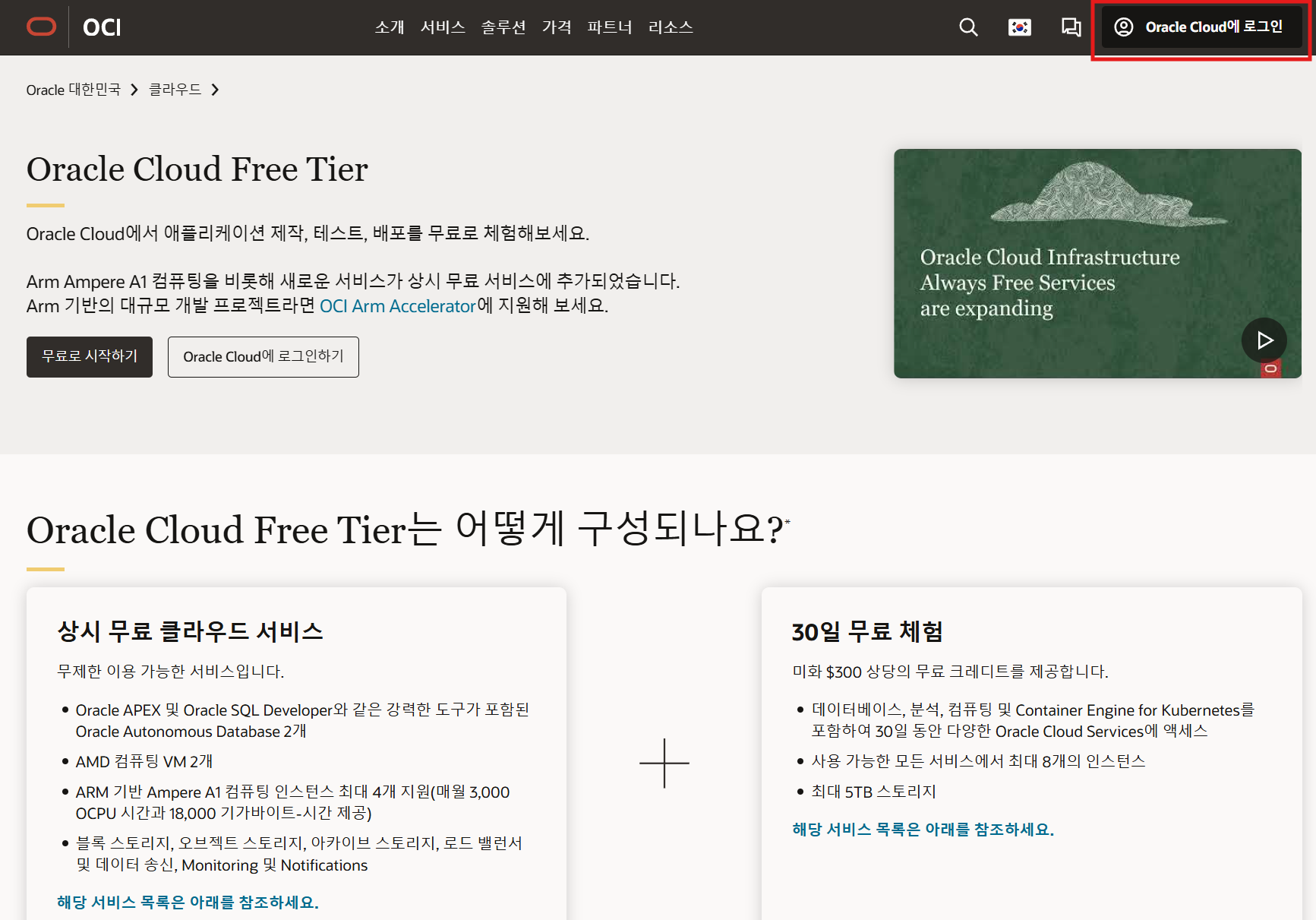
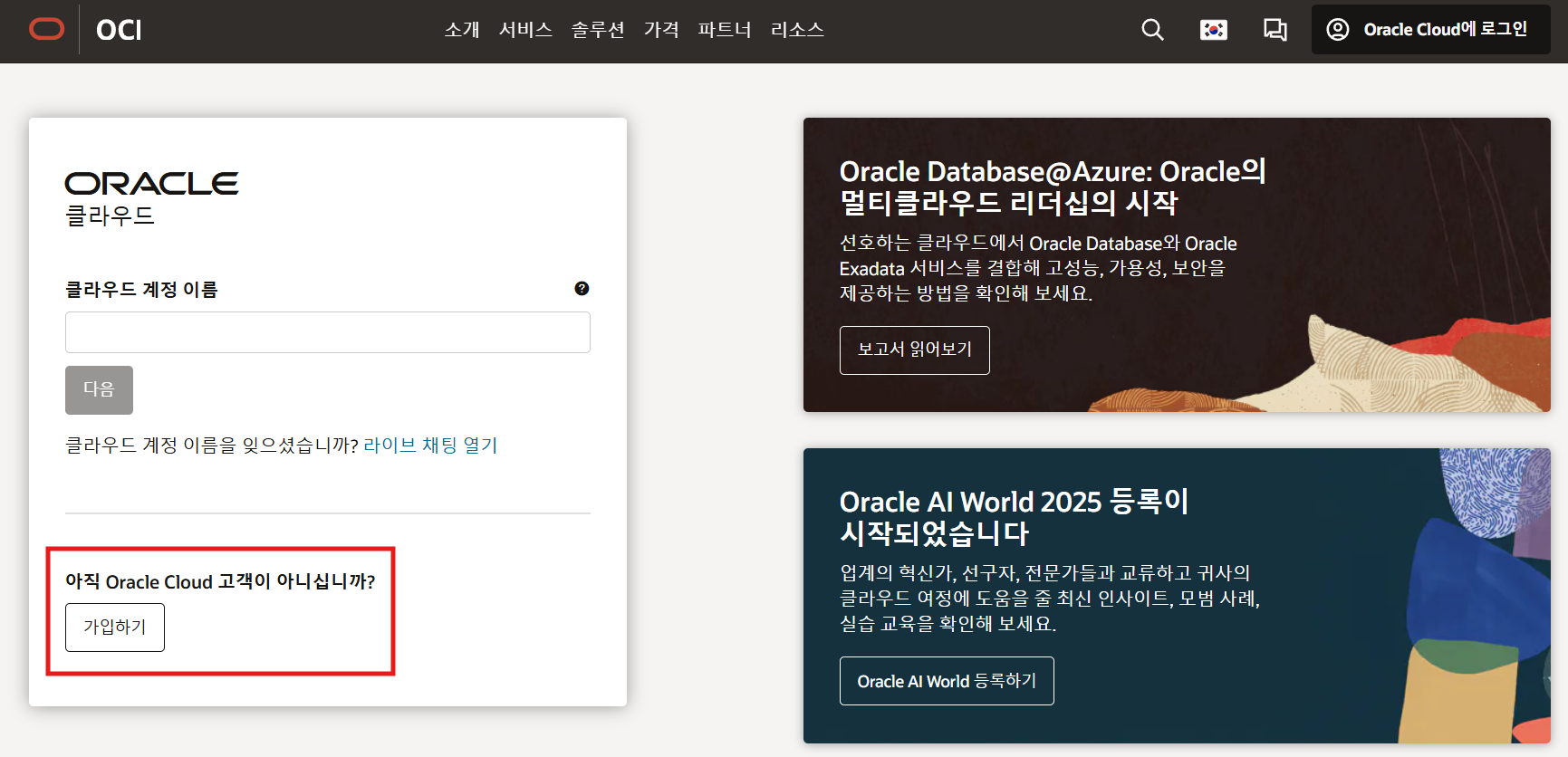
회원가입 시작
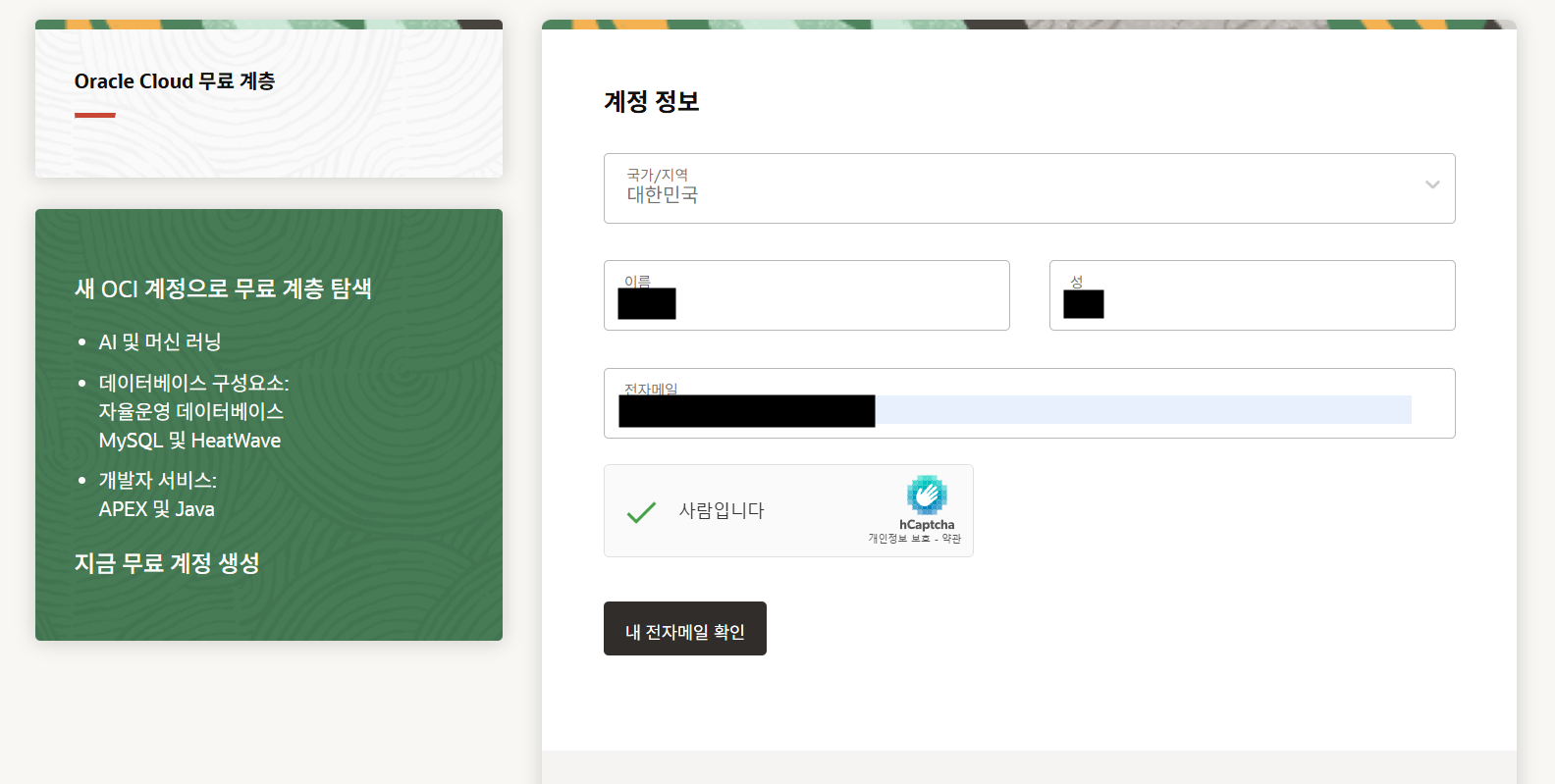
이메일 주소와 기본적인 정보를 입력해서 가입을 시작한다.
입력한 이메일 주소로 인증 메일이 오면 이메일 인증까지 진행한다.
예전에 가입을 시도했을 때는 이 단계까지는 별문제가 없었고, 이후 결제수단을 검증하는 과정에서 계속 문제가 발생했었다.
이번에는 일단 차근차근 다시 진행해 봤다.
계정 정보 입력
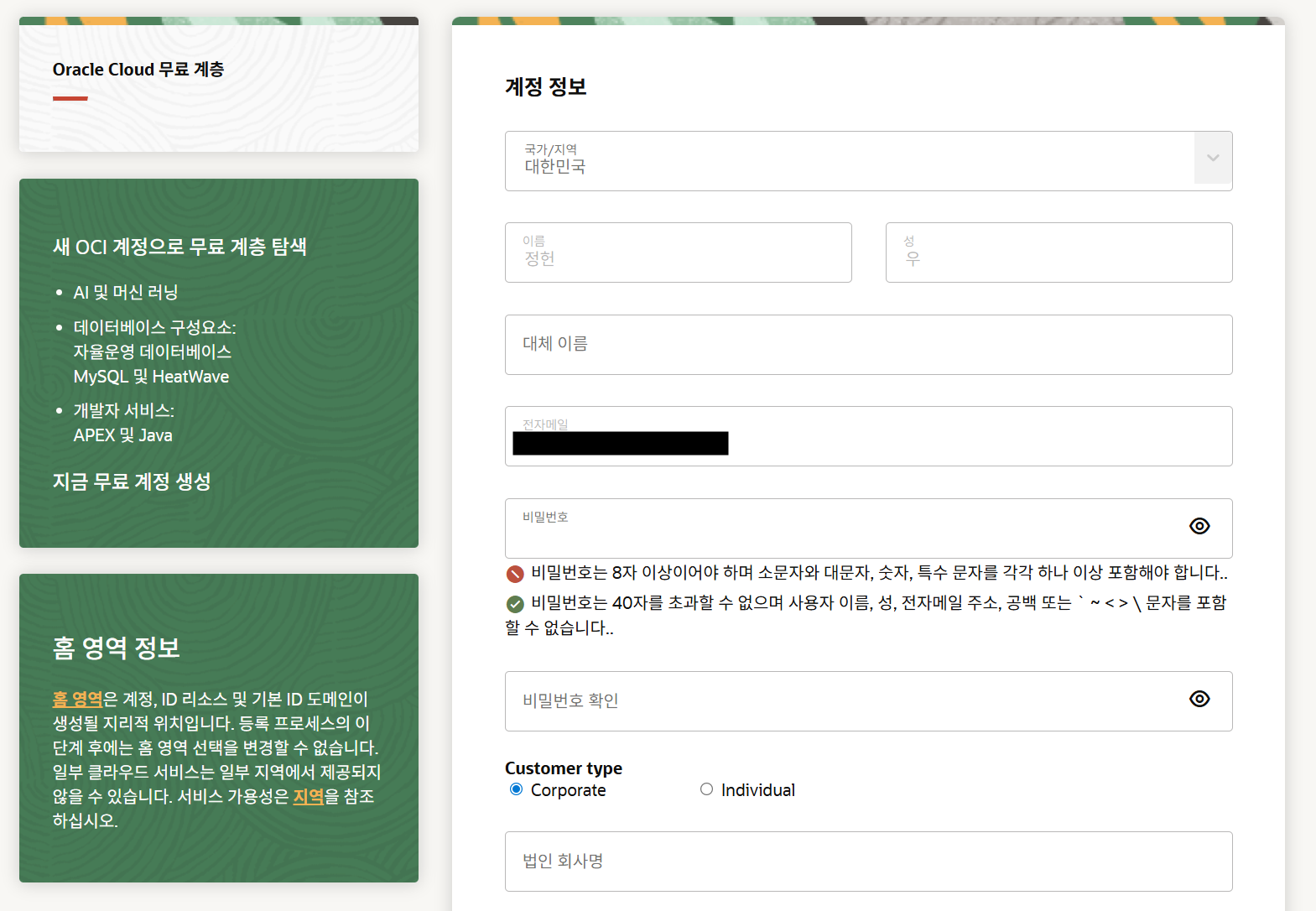
이메일 인증을 완료하면 계정 정보를 입력한다.
계정 이름과 비밀번호 등의 정보를 입력한다.
이후 Oracle Cloud Console에 로그인할 때 사용하게 되므로 입력한 정보를 잘 기억해 두자.
그리고 이메일로 받은 링크로 계속해서 가입한다.
홈 리전(Home Region) 선택
다음으로 홈 리전(Home Region)을 선택한다.

홈 리전은 Oracle Cloud 계정의 기본 리전이다.
리전에 따라 제공되는 서비스나 리소스의 가용성이 달라질 수 있기 때문에 잘 선택하는 것이 좋다.
또한 홈 리전은 계정을 만든 뒤 마음대로 변경할 수 있는 항목이 아니기 때문에 가입할 때 주의해서 선택해야 한다.
나는 사용할 리전을 선택한 뒤 다음 단계로 진행했다.
주소 및 개인정보 입력
이름과 주소, 전화번호 등의 정보를 입력한다.

주소를 입력할 때는 다음과 같은 정보가 필요하다.
- 이름
- 주소
- 시/도
- 도시
- 우편번호
- 국가
- 전화번호
결제수단 인증까지 진행해야 하므로 가능한 한 실제 정보를 정확하게 입력하는 것이 좋다.
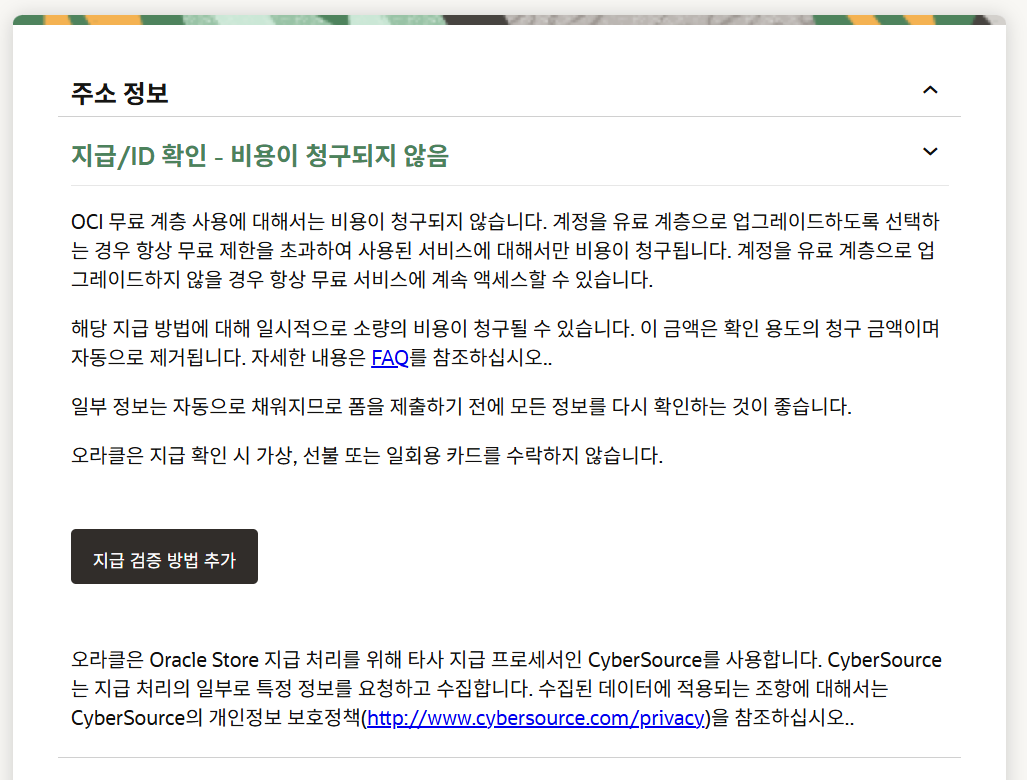
내용을 확인한 뒤 다음 단계로 진행한다.
결제수단 등록
그리고 예전에 나를 가장 힘들게 했던 결제수단 등록 단계다.
Oracle Cloud Free Tier를 가입하려면 카드 정보를 등록하고 결제수단 인증을 진행해야 한다.
예전에는 여기서 계속 오류가 발생했다.
카드를 여러 개 바꿔가면서 시도해도 인증에 실패했고, 소액 결제가 이루어졌다가 취소되는 과정까지는 정상적으로 진행됐는데도 최종적으로 가입할 수 없었다.
그래서 이번에도 사실 큰 기대 없이 진행했다.
카드 정보를 입력하고 인증을 진행했는데...
이번에는 정상적으로 통과했다.
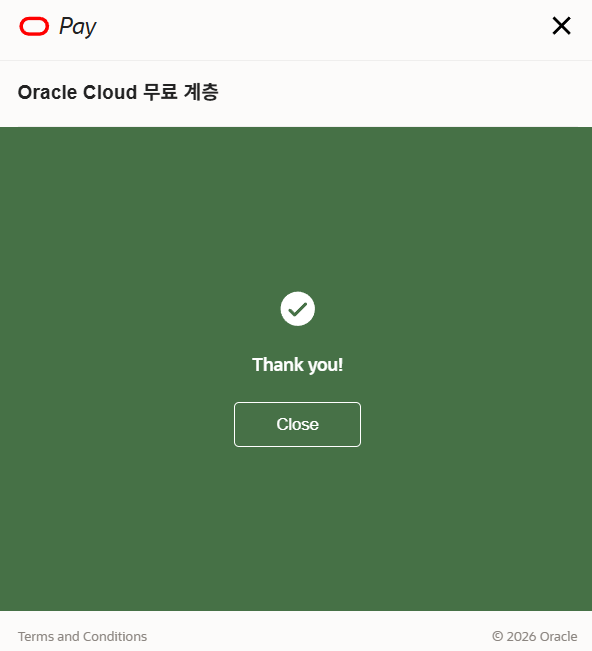
몇 년 전에 그렇게 안 되던 게 이번에는 너무 쉽게 끝나서 오히려 조금 허무했다.
그래도 드디어 Oracle Cloud 계정을 만들 수 있게 됐다. 😅
계정 생성
결제수단 인증까지 완료하면 계정 생성 절차가 진행된다.
화면에
계정 설정이 완료될 때까지 기다리십시오...
라는 안내가 나타났다.
계정 설정이 완료될 때까지 잠시 기다리면 된다.
가입 완료!
드디어 Oracle Cloud 가입 완료.
예전에 처음 가입을 시도했을 때는 카드 인증 때문에 여러 번 실패하면서 결국 사용을 포기했었는데, 시간이 꽤 지난 뒤 다시 시도하니 별다른 문제 없이 가입할 수 있었다.
예전 실패 기록이 남아 있어서 그런지 이번 가입 성공이 더 반가웠다.
Oracle Cloud 가입 과정 자체는 크게 어렵지 않다.
특히 예전에 지급 검증 또는 카드 인증 오류 때문에 가입을 포기했던 사람이라면 시간이 지난 지금 다시 한번 시도해 보는 것도 좋을 것 같다.
나도 결국 몇 년 만에 성공했다. 🎉
다음에는 Oracle Cloud에서 실제로 인스턴스를 생성하고 서버에 접속하는 과정도 정리해 봐야겠다.